تطبيق الهاتف المحمول – المشرف
1. عرض المراحل (Processes)
الفكرة
المشرف يقدر يتابع كل المراحل في مكان واحد، ويحدد بسرعة فين المشكلة أو التأخير
طريقة الاستخدام
- اختار:
- أوردر
- أو ستايل
- أو سيكشن
- هتظهر لك كل المراحل الخاصة بالاختيار ده
هتشوف إيه؟
- حالة الأوردر (شغال / مخطط / منتهي)
- نسبة الإنتاج
- أداء المراحل
نصائح سريعة
- استخدم البحث لو بتدور على مرحلة معينة
- استخدم الفلاتر علشان تشوف العمليات المهمة أو المتأخرة بس
كروت المراحل
كل مرحلة بتظهر في كارت بسيط فيه:
- اسم العملية
- العمال
- الأداء
- الحالة
🔴 أحمر = المرحلة دي مأثرة على الإنتاج (مشكلة)
🟢 أخضر = الأمور طبيعية
👉 لو عايز تفاصيل:
- اضغط على الكارت
عند فتح المرحلة
هتشوف:
- عدد القطع اللي اتعملت
- الهدف
- كل عامل شغال كام قطعة
- زمن التنفيذ
تقدر تعمل إيه من هنا؟
- تعيين ماكينات
- متابعة الإنتاج بالساعة
2. التوزيع بإستخدام الذكاء الإصطناعى (AI Assignment)
الفكرة
بدل ما توزع الماكينات يدوي، السيستم يقترح لك أفضل توزيع.
طريقة الاستخدام
- افتح التوزيع
- اضغط AI Suggestions
- راجع التوزيع
- اضغط تأكيد
مهم تعرف
- السيستم مش هيغير التوزيع اللي انت عملته
- بيشتغل بس على العمليات الفاضية
- المراحل اللي اتوزعت بالـ AI بتكون مميزة
💡 نصيحة:
راجع التوزيع قبل الحفظ دايمًا
3. شاشة توزيع المراحل
طريقة الاستخدام
- هتلاقي كل المراحل قدامك
- لكل مرحلة :
- اختار ماكينة + عامل
- ممكن تضيف أكتر من ماكينة لنفس المرحلة
أهم الحاجات
- زرار Add Machine → لإضافة ماكينة
- زرار 🗑 → لحذف
- زرار Confirm → للحفظ
⚠️ لازم كل سطر يكون فيه اختيار صحيح قبل الحفظ
4. إضافة أوردر وماكيناته
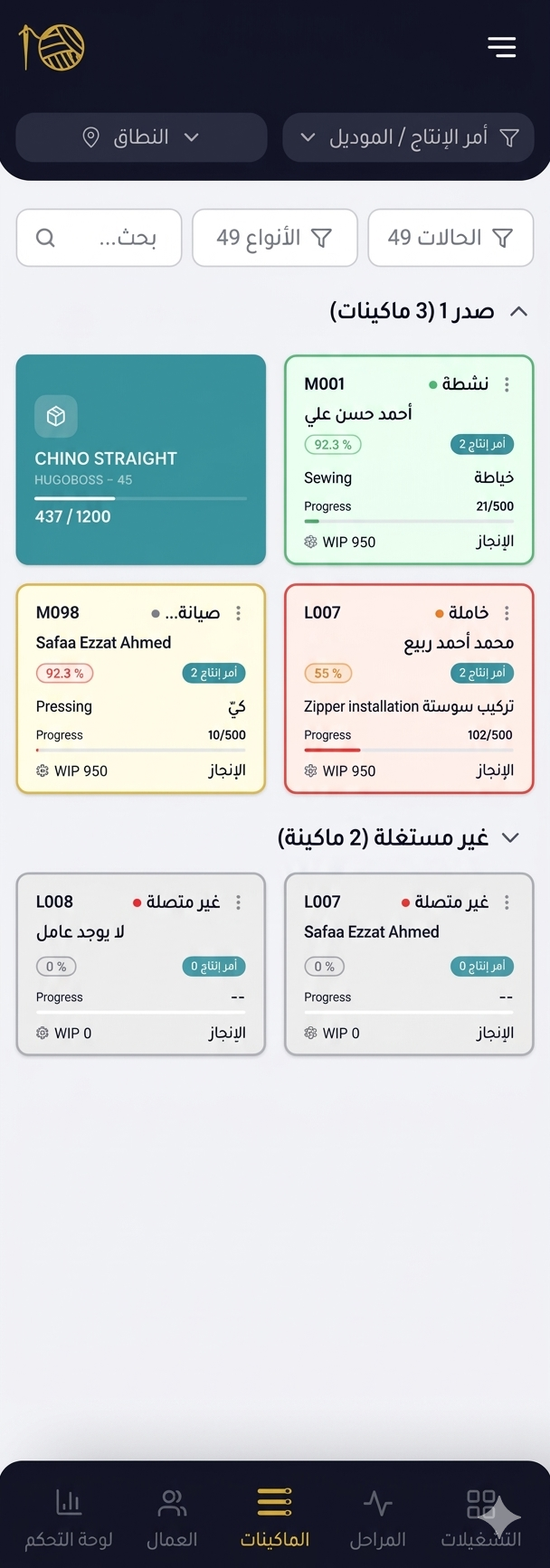
طريقة الاستخدام
- اختار ماكينة
- اضغط Assign Production Order
- اختار الأوردر
- حدد المراحل
- اضغط إضافة
تقدر تعمل كمان
- تضيف أكتر من أوردر لنفس الماكينة
- تعدل المراحل
- تحذف أوردر
💡 مثال:
ماكينة واحدة تشتغل على:
- كي
- تعبئة
- تركيب سوستة
5. تعيين عامل للماكينة
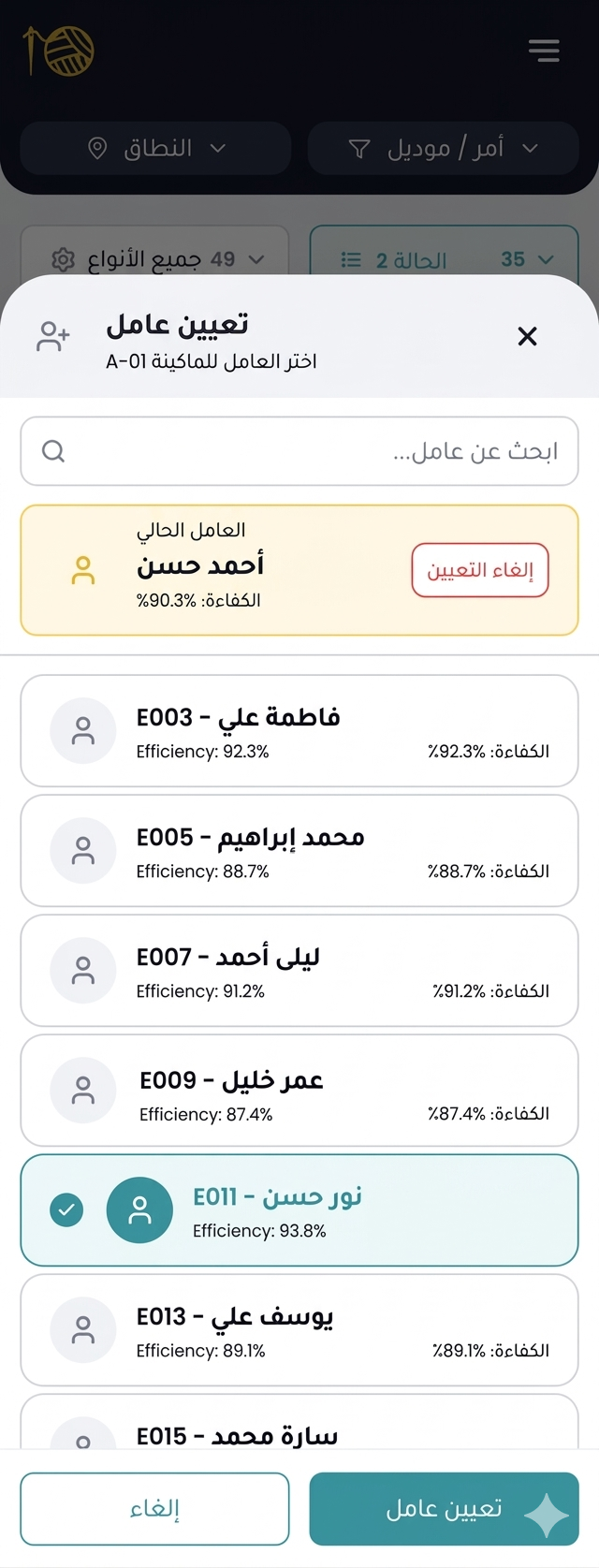
طريقة الاستخدام
- اختار الماكينة
- اضغط Assign Operator
- اختار العامل
- اضغط تأكيد
هتشوف إيه؟
- كفاءة العامل
- بياناته
⚠️ ملاحظات:
- كل ماكينة ليها عامل واحد بس
- لو غيرت العامل → القديم بيتشال
6. نقل الماكينة
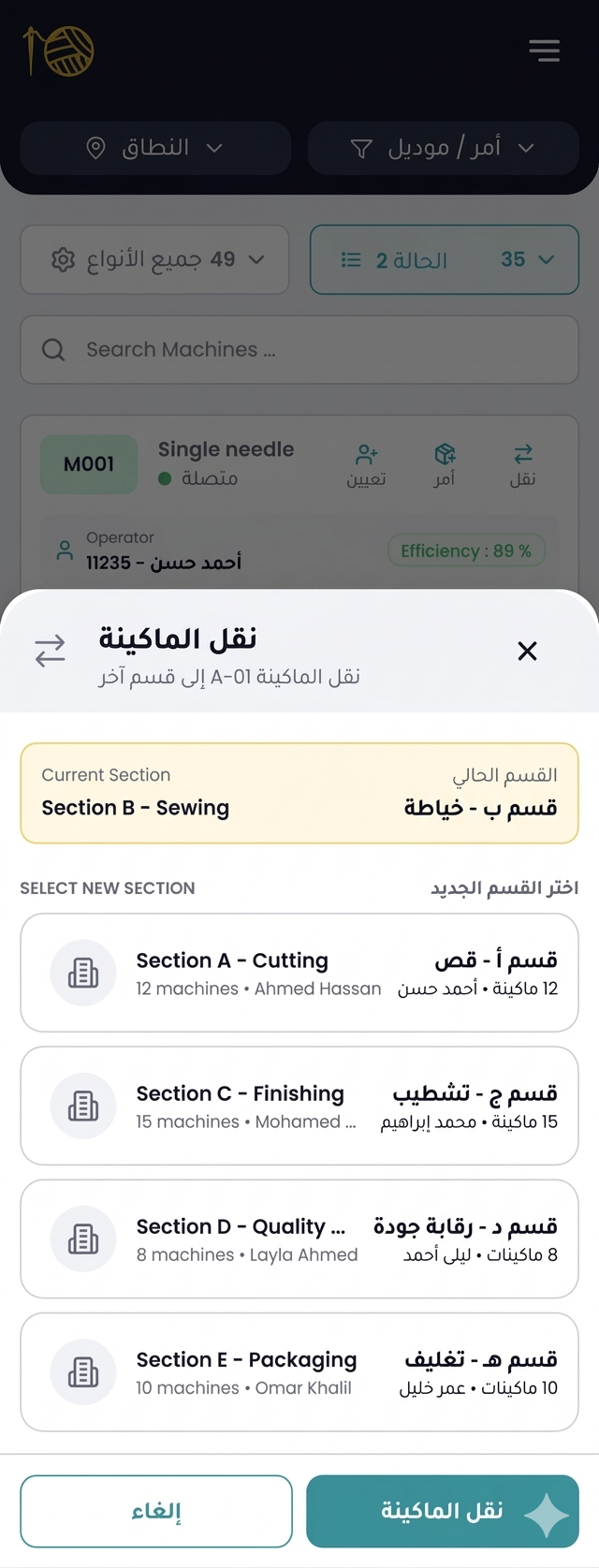
طريقة الاستخدام
- اختار الماكينة
- اضغط Transfer Machine
- اختار السيكشن الجديد
- اضغط تأكيد
⚠️ مهم جدًا:
- النقل هيشيل:
- العامل
- الأوردرات
- أي توزيع
7. 📱 صفحة تفاصيل الباكيه
تتيح هذه الصفحة للمشرف على الإنتاج الوصول إلى معلومات تفصيلية عن باكيه محدد مباشرةً من خط الإنتاج 🏭، دون الحاجة إلى مغادرة الخط أو التنقل بين أجهزة الويب. تعرض الصفحة تقدم الباكيه ومراحله وعمليات الإنتاج المسجلة عليه، مما يمكّن المشرف من متابعة التنفيذ واكتشاف المشكلات والتدخل في الوقت المناسب ⚡.
🔙 رأس الصفحة والتنقل
يعرض النظام في أعلى الصفحة عنوان الباكيه (مثل "Batch #113" 🏷️) مع زر الرجوع، الذي يعيد المستخدم إلى الشاشة السابقة عند الضغط عليه، مما يضمن تجربة تنقل سلسة وسريعة على أجهزة الموبايل.
📋 قسم تفاصيل الباكيه
يعرض هذا القسم البيانات الوصفية الكاملة للباكيه، وتشمل:
📜 أمر الإنتاج و رقم الباكيه.
✂️ أمر القص و عدد القطع.
👕 الموديل، المقاس، واللون.
🏷️ كارت RFID.
⏱️ تاريخ ووقت البدء وآخر تحديث.
📜 أمر الإنتاج و رقم الباكيه.
✂️ أمر القص و عدد القطع.
👕 الموديل، المقاس، واللون.
🏷️ كارت RFID.
⏱️ تاريخ ووقت البدء وآخر تحديث.
📊 نظرة عامة على تقدم الإنتاج
يعرض النظام ملخصًا بصريًا لتقدم الباكيه:
✅ عدد العمليات المنجزة (مثل 2/4).
📈 النسبة المئوية للإنجاز (مثل 50%).
📉 شريط تقدم مرئي يوضح الحالة الحالية.
🖱️ مصادر التسجيل: يوضح عدد "الضربات" (ماكينة، اوفلاين، ويب، أو تلقائية).
✅ عدد العمليات المنجزة (مثل 2/4).
📈 النسبة المئوية للإنجاز (مثل 50%).
📉 شريط تقدم مرئي يوضح الحالة الحالية.
🖱️ مصادر التسجيل: يوضح عدد "الضربات" (ماكينة، اوفلاين، ويب، أو تلقائية).
🤖 اقتراحات الذكاء الاصطناعي (AI Assignment)
يوفر النظام زر "AI Assignment" يعرض عدد العمليات المعلقة و يتيح للمستخدم بدء عملية الأنهاء باستخدام اقتراحات الذكاء الاصطناعي لتسريع تعيين العمليات وتقليل الأنهاء اليدوي 🚀.
⛓️ قائمة مراحل الإنتاج
تعرض جميع مراحل الإنتاج (مثل القص والتجميع):
📌 اسم المرحلة وحالتها (مكتملة أو قيد التنفيذ).
🕒 الطابع الزمني للبدء والانتهاء.
🔄 ملخص العمليات (مثل "3 عمليات • 1 مكتمل").
🎨 تمييز بصري: ألوان مختلفة بناءً على حالة المرحلة لتسهيل القراءة السريعة.
📌 اسم المرحلة وحالتها (مكتملة أو قيد التنفيذ).
🕒 الطابع الزمني للبدء والانتهاء.
🔄 ملخص العمليات (مثل "3 عمليات • 1 مكتمل").
🎨 تمييز بصري: ألوان مختلفة بناءً على حالة المرحلة لتسهيل القراءة السريعة.
📂 عرض و اخفاء المراحل
يمكن للمستخدم توسيع أي مرحلة لعرض العمليات الموجودة بداخلها، أو طيّها لإخفاء التفاصيل، مما يوفر مرونة عالية في استعراض المعلومات 🔍.
⚙️ العمليات داخل المرحلة
عند عرض المرحلة، يظهر:
🆔 كود العملية ووصفها.
👤 اسم الموظف المُعيَّن.
🔘 زر إجراء ديناميكي: "تفاصيل" 📝 للعمليات المكتملة، أو "تشغيل يدوي" ▶️ للعمليات غير المكتملة.
🆔 كود العملية ووصفها.
👤 اسم الموظف المُعيَّن.
🔘 زر إجراء ديناميكي: "تفاصيل" 📝 للعمليات المكتملة، أو "تشغيل يدوي" ▶️ للعمليات غير المكتملة.
🛠️ إجراءات العملية
يمنح النظام المشرف القدرة على التدخل المباشر؛ سواء بعرض تفاصيل العملية المسجلة أو تشغيلها يدويًا في حالة عدم اكتمالها، دون مغادرة الشاشة.
📑 عرض تفاصيل الضربة (Bottom Sheet)
عند الضغط على ضربة معينة، تظهر نافذة منبثقة من الأسفل تحتوي على:
👤 اسم ورقم الموظف.
🕒 توقيت الإنتاج الدقيق.
📠 رقم الماكينة وخط الإنتاج.
🔌 نوع الضربة (مثلاً: ضربة ماكينة).
👤 اسم ورقم الموظف.
🕒 توقيت الإنتاج الدقيق.
📠 رقم الماكينة وخط الإنتاج.
🔌 نوع الضربة (مثلاً: ضربة ماكينة).
🗑️ إجراءات الضربة
من خلال النافذة المنبثقة، يمكن:
🔗 الانتقال للكيانات المرتبطة (الموظف، الماكينة).
❌ حذف الضربة: بعد تأكيد الحذف، مع تسجيل الإجراء للرقابة اللاحقة.
🔗 الانتقال للكيانات المرتبطة (الموظف، الماكينة).
❌ حذف الضربة: بعد تأكيد الحذف، مع تسجيل الإجراء للرقابة اللاحقة.
🔄 التحديثات الفورية
يقوم النظام بتحديث البيانات بشكل فوري (Real-time) ⏱️، دون الحاجة لإعادة تحميل الصفحة، لضمان رؤية أحدث حالة للباكيه لحظة بلحظة.
8. إدارة قائمة الباكيهات 🔍
تتيح هذه الصفحة للمشرف على الإنتاج الاطلاع على قائمة شاملة بأوامر القص وتقدم الباكيهات الخاصة بها مباشرةً من خط الإنتاج 🏭، دون الحاجة إلى مغادرة موقعه. تعرض الصفحة الحالة العامة للإنتاج بشكل بصري ومنظم، مما يضمن رصد التقدم واتخاذ القرارات في الوقت المناسب ⏱️.
تتيح هذه الصفحة للمشرف على الإنتاج الاطلاع على قائمة شاملة بأوامر القص وتقدم الباكيهات الخاصة بها مباشرةً من خط الإنتاج 🏭، دون الحاجة إلى مغادرة موقعه. تعرض الصفحة الحالة العامة للإنتاج بشكل بصري ومنظم، مما يضمن رصد التقدم واتخاذ القرارات في الوقت المناسب ⏱️.
🔝 رأس الصفحة والتنقل
القائمة الرئيسية: يوفر النظام قائمة ☰ للوصول السريع.
شريط التنقل السفلي: يبرز التبويب النشط (الباكيهات 📦).
التنقل السريع: يضمن الوصول إلى لوحة التحكم، العمال، الماكينات، والعمليات بسهولة.
القائمة الرئيسية: يوفر النظام قائمة ☰ للوصول السريع.
شريط التنقل السفلي: يبرز التبويب النشط (الباكيهات 📦).
التنقل السريع: يضمن الوصول إلى لوحة التحكم، العمال، الماكينات، والعمليات بسهولة.
🔍 تصفية النطاق والبحث
تصفية النطاق (Scope Filtering): تحديد العرض حسب المصنع، الخط، أو القسم 🏢، مع الاحتفاظ بالاختيار طوال الجلسة.
التصفية حسب أمر الإنتاج: التركيز على أمر إنتاج وموديل محدد 👕 لتحديث القائمة فوراً.
البحث الذكي: حقل بحث برقم الباكيه أو كارت RFID 📑 مع تحديث ديناميكي أثناء الكتابة.
التصفية المتقدمة: زر تصفية ⚙️ لخيارات إضافية (اللون، المقاس، الحالة، والتاريخ).
تصفية النطاق (Scope Filtering): تحديد العرض حسب المصنع، الخط، أو القسم 🏢، مع الاحتفاظ بالاختيار طوال الجلسة.
التصفية حسب أمر الإنتاج: التركيز على أمر إنتاج وموديل محدد 👕 لتحديث القائمة فوراً.
البحث الذكي: حقل بحث برقم الباكيه أو كارت RFID 📑 مع تحديث ديناميكي أثناء الكتابة.
التصفية المتقدمة: زر تصفية ⚙️ لخيارات إضافية (اللون، المقاس، الحالة، والتاريخ).
📊 ملخص الإنتاج والحالات
عدد الباكيهات والقطع: ملخص إجمالي (مثل 155 / 2,220 🔢) يتحدث ديناميكيًا حسب الفلاتر.
تبديل وضع العرض: مرونة في عرض البيانات حسب احتياجات المتابعة 🔄.
ملخص الحالات: تصنيف ذكي للباكيهات:
🛑 المتأخرة (Rotten): لا تحتوي على ضربات إنتاج.
⏳ قيد التنفيذ (In Progress): العمليات الجارية حالياً.
✨ الجديدة (New): التي لم تبدأ بعد.
✅ المنتهية (Produced): التي اكتملت بالكامل.
عدد الباكيهات والقطع: ملخص إجمالي (مثل 155 / 2,220 🔢) يتحدث ديناميكيًا حسب الفلاتر.
تبديل وضع العرض: مرونة في عرض البيانات حسب احتياجات المتابعة 🔄.
ملخص الحالات: تصنيف ذكي للباكيهات:
🛑 المتأخرة (Rotten): لا تحتوي على ضربات إنتاج.
⏳ قيد التنفيذ (In Progress): العمليات الجارية حالياً.
✨ الجديدة (New): التي لم تبدأ بعد.
✅ المنتهية (Produced): التي اكتملت بالكامل.
✂️ قائمة أوامر القص (Cutting Orders)
يعرض النظام قائمة أوامر القص مع معرفاتها (مثل Cutting Order 35).
📦 يظهر عدد الباكيهات وإجمالي القطع لكل أمر.
↕️ إمكانية توسيع أو طي أمر القص لعرض أو إخفاء الباكيهات التابعة له.
يعرض النظام قائمة أوامر القص مع معرفاتها (مثل Cutting Order 35).
📦 يظهر عدد الباكيهات وإجمالي القطع لكل أمر.
↕️ إمكانية توسيع أو طي أمر القص لعرض أو إخفاء الباكيهات التابعة له.
🔵 التمثيل البصري للباكيهات
تُعرض الباكيهات كعناصر بصرية دائرية:
🆔 تحتوي على معرف الباكيه (مثلاً: 49، 50).
⭕ مؤشر تقدم دائري: يوضح نسبة الإنجاز لكل باكيه.
🎨 ترميز لوني: ألوان مختلفة للتمييز السريع بين مستويات التقدم والحالات.
تُعرض الباكيهات كعناصر بصرية دائرية:
🆔 تحتوي على معرف الباكيه (مثلاً: 49، 50).
⭕ مؤشر تقدم دائري: يوضح نسبة الإنجاز لكل باكيه.
🎨 ترميز لوني: ألوان مختلفة للتمييز السريع بين مستويات التقدم والحالات.
9. الإسناد الذكي والعمليات اليدوية 🤖
تتيح هذه الميزة لمشرف الإنتاج إضافة ضربات الإنتاج (Beats) المفقودة إما يدويًا أو من خلال الإسناد الذكي باستخدام الذكاء الاصطناعي، مباشرةً من خط الإنتاج عبر الموبايل، دون الحاجة إلى استخدام جهاز ويب. تهدف الميزة إلى ضمان دقة بيانات الإنتاج في الوقت الفعلي، وسد الفجوات الناتجة عن مشاكل المسح، أو أعطال الأجهزة، أو الأخطاء التشغيلية.
🔧 العملية اليدوية (Manual Operation):
يمكن للمستخدم الضغط على خيار "Manual Operation" في أي عملية غير مكتملة، لفتح نافذة منبثقة سفلية (Bottom Sheet) لإدخال بيانات الضربة المفقودة. تعرض النافذة اسم العملية (مثل P001CUT – Fabric Cutting) وحقول الإدخال المطلوبة، مع زر "إلغاء" وزر "تأكيد" يظل غير مفعل حتى استكمال البيانات بشكل صحيح.
👷 إدخال البيانات:
يُطلب من المستخدم تحديد المشغل (Operator) وإدخال التوقيت (Timestamp) الخاص بتنفيذ العملية. لا يسمح النظام بإرسال البيانات في حال نقص أو عدم صحة المدخلات، مما يضمن دقة وموثوقية البيانات.
✅ تأكيد العملية اليدوية:
عند التأكيد، يقوم النظام بإنشاء ضربة إنتاج جديدة وربطها بالعملية والمشغل والتوقيت المحدد، لتُضاف مباشرةً إلى سجل الإنتاج الخاص بالباكيه.
10. إدارة الباكيهات المتوقفة (Rotten) ⚠️
تتيح هذه الميزة لمشرف الإنتاج اكتشاف الباكيهات المتوقفة (Rotten) التي لم تُسجَّل عليها أي ضربات إنتاج خلال فترة زمنية محددة، وتجميعها بشكل ذكي وفقًا لآخر عملية تمت عليها، مع إمكانية تنفيذ إجراءات جماعية سريعة لمعالجتها. تهدف الميزة إلى تحويل إدارة الباكيهات العالقة من عملية يدوية مرهقة إلى تجربة منظمة وسريعة تتم في ثوانٍ.
📋 عرض الباكيهات المتوقفة (Rotten View):
يمكن للمستخدم اختيار حالة "Rotten" من ملخص الحالات لعرض الباكيهات المتوقفة فقط. يتم تعيين هذا العرض كافتراضي تلقائيًا عند وجود باكيهات متوقفة، لضمان التركيز على الحالات الأكثر أهمية.
🔍 تعريف الباكيه المتوقفة:
يتم تصنيف الباكيه كـ "Rotten" بناءً على أحد المعايير التالية:
- عدم تسجيل أي ضربة إنتاج حديثة (Last Beat)
- تجاوز الحد الزمني المحدد للخمول
🗂️ التجميع الذكي:
يتم تجميع الباكيهات المتوقفة افتراضيًا حسب آخر عملية تمت عليها (Last Process Done)، مع إمكانية تغيير معيار التجميع (Group By) ليشمل المقاس (Size) أو اللون (Color)، مما يساعد على تحليل الأنماط وتحديد أسباب التوقف.
📦 عرض المجموعات:
تعرض كل مجموعة المعلومات التالية:
- اسم العملية (مثل Fabric Cutting)
- عدد الباكيهات
- تاريخ آخر ضربة
- الزمن المنقضي منذ آخر نشاط
مما يساعد المشرف على تقييم أولوية التدخل بسرعة.
🔽 استعراض التفاصيل:
يمكن للمستخدم عرض أي مجموعة لعرض الباكيهات بداخلها، مع إمكانية تصنيفها حسب المقاس أو اللون، دون فقدان السياق العام.
☑️ تحديد الباكيهات:
يوفر النظام مربعات اختيار بجوار كل باكيه، مع إمكانية تحديد عدة باكيهات لتنفيذ إجراءات جماعية.
🛑 إنهاء الباكيهات:
يتيح النظام إنهاء الباكيهات المحددة بإجراء واحد، حيث يتم تعليمها كمكتملة/مغلقة وإزالتها من قائمة Rotten، مما يساهم في تنظيف البيانات وتحسين دقة المؤشرات.
⚠️ التأكيد قبل التنفيذ:
يعرض النظام نافذة تأكيد تحتوي على رسالة واضحة مع توضيح وقت المعالجة المتوقع، وخياري "تأكيد" و"الغاء"، لتجنب أي إجراء غير مقصود.
⚙️ تنفيذ الإجراء:
عند التأكيد، تتم معالجة جميع الباكيهات المحددة دفعة واحدة، مع تحديث حالتها بشكل متزامن، مما يوفر وقتًا كبيرًا مقارنة بالمعالجة الفردية.
11. التبديل بين أوضاع العرض المختلفة (View Modes)
تتيح هذه الميزة لمشرف الإنتاج التبديل بين أوضاع عرض مختلفة لمتابعة الإنتاج بالوحدة التشغيلية الأنسب (باكيهات، قطع، حزم، أكوام، أو أوامر قص). تهدف الميزة إلى منح المشرف رؤية دقيقة ومنظمة بالوحدة المطلوبة فقط، مما يمنع الخلط بين الوحدات ويضمن اتخاذ قرارات مبنية على بيانات واضحة 💯.
تتيح هذه الميزة لمشرف الإنتاج التبديل بين أوضاع عرض مختلفة لمتابعة الإنتاج بالوحدة التشغيلية الأنسب (باكيهات، قطع، حزم، أكوام، أو أوامر قص). تهدف الميزة إلى منح المشرف رؤية دقيقة ومنظمة بالوحدة المطلوبة فقط، مما يمنع الخلط بين الوحدات ويضمن اتخاذ قرارات مبنية على بيانات واضحة 💯.
🎚️ محدد وضع العرض (View Mode Selector)
يوفر النظام مفتاح تبديل واضح يتيح الانتقال السلس بين خمسة أوضاع رئيسية:
📦 Batches (الباكيهات)
🧵 Pieces (القطع)
🎁 Bundles (الحزم)
📚 Stack (الأكوام)
✂️ Cutting Order (أوامر القص)
يوفر النظام مفتاح تبديل واضح يتيح الانتقال السلس بين خمسة أوضاع رئيسية:
📦 Batches (الباكيهات)
🧵 Pieces (القطع)
🎁 Bundles (الحزم)
📚 Stack (الأكوام)
✂️ Cutting Order (أوامر القص)
✅ الخلاصة
التطبيق بيساعدك كمشرف إنك:
- تراقب الشغل بسهولة
- تحل المشاكل بسرعة
- توزع الشغل بذكاء (AI)
- تتحكم في الماكينات والعمال من موبايلك
Related Articles
فهم تطبيق الموظف
مرحبا بكم في دليل مستخدم تطبيق الموظف، دليلك لتحقيق أقصى قدر من الإنتاجية والكفاءة في المصنع الخاص بك. سيساعدك هذا التطبيق على مراقبة أدائك في المصنع ، ومعرفة المجالات التي تحتاج فيها إلى تحسين أدائك لتحقيق أداء أفضل وأعلى. كيفية تسجيل الدخول إلى ...تحديثات النظام 8 ابريل 2026
1- ? تطبيق الهاتف المحمول – المشرف 1. عرض المراحل (Processes) الفكرة المشرف يقدر يتابع كل المراحل في مكان واحد، ويحدد بسرعة فين المشكلة أو التأخير طريقة الاستخدام اختار: أوردر أو ستايل أو سيكشن هتظهر لك كل المراحل الخاصة بالاختيار ده هتشوف إيه؟ حالة ...اكتشف التقدم المحرز في تطبيقنا الجديد للجوال
مقدمة هل أنت مستعد للسيطرة على إنتاجيتك؟ تطبيق الهاتف المحمول الجديد هو المفتاح. تم تصميم هذا التطبيق مع وضع عامل المصنع الحديث في الاعتبار ، ويضع قوة تتبع التقدم في الوقت الفعلي في متناول يدك. لنبدأ! ابدأ رحلتك تركيب سلس ابحث عنا على متجر Google ...فهم الوقت التوقف
تعريف وقت التوقف إنها فترة زمنية يكون فيها الموظف مستعدًا ومتاحًا ، لكنه لا يفعل أي شيء مثمر بسبب ظروف خارجة عن سيطرته أو قدراته. دورة طلب وقت التوقف يقدم الموظف طلبًا للحصول على وقت التوقف باستخدام جهاز Garment Io الخاص به. يتم إخطار المشرف على ...تحديث النظام 12/5/2026
? *1. تقرير متابعة مراحل موديلات أمر الإنتاج* تم تطوير تقرير جديد يتيح متابعة دقيقة لمجموعة مراحل موديلات أوامر الإنتاج مع إمكانيات فلترة مرنة حسب العميل أو خط الإنتاج. ? *المميزات:* ▪️ فلترة البيانات حسب *اسم العميل* أو *خط الإنتاج* ▪️ رؤية سريعة ...