تحديثات النظام 8 ابريل 2026
1- 📱 تطبيق الهاتف المحمول – المشرف
1. عرض المراحل (Processes)
الفكرة
المشرف يقدر يتابع كل المراحل في مكان واحد، ويحدد بسرعة فين المشكلة أو التأخير
طريقة الاستخدام
- اختار:
- أوردر
- أو ستايل
- أو سيكشن
- هتظهر لك كل المراحل الخاصة بالاختيار ده
هتشوف إيه؟
- حالة الأوردر (شغال / مخطط / منتهي)
- نسبة الإنتاج
- أداء المراحل
نصائح سريعة
- استخدم البحث لو بتدور على مرحلة معينة
- استخدم الفلاتر علشان تشوف العمليات المهمة أو المتأخرة بس
كروت المراحل
كل مرحلة بتظهر في كارت بسيط فيه:
- اسم العملية
- العمال
- الأداء
- الحالة
🔴 أحمر = المرحلة دي مأثرة على الإنتاج (مشكلة)
🟢 أخضر = الأمور طبيعية
👉 لو عايز تفاصيل:
- اضغط على الكارت
عند فتح المرحلة
هتشوف:
- عدد القطع اللي اتعملت
- الهدف
- كل عامل شغال كام قطعة
- زمن التنفيذ
تقدر تعمل إيه من هنا؟
- تعيين ماكينات
- متابعة الإنتاج بالساعة
2. التوزيع بإستخدام الذكاء الإصطناعى (AI Assignment)
الفكرة
بدل ما توزع الماكينات يدوي، السيستم يقترح لك أفضل توزيع.
طريقة الاستخدام
- افتح التوزيع
- اضغط AI Suggestions
- راجع التوزيع
- اضغط تأكيد
مهم تعرف
- السيستم مش هيغير التوزيع اللي انت عملته
- بيشتغل بس على العمليات الفاضية
- المراحل اللي اتوزعت بالـ AI بتكون مميزة
💡 نصيحة:
راجع التوزيع قبل الحفظ دايمًا
3. شاشة توزيع المراحل
طريقة الاستخدام
- هتلاقي كل المراحل قدامك
- لكل مرحلة :
- اختار ماكينة + عامل
- ممكن تضيف أكتر من ماكينة لنفس المرحلة
أهم الحاجات
- زرار Add Machine → لإضافة ماكينة
- زرار 🗑 → لحذف
- زرار Confirm → للحفظ
⚠️ لازم كل سطر يكون فيه اختيار صحيح قبل الحفظ
4. إضافة أوردر وماكيناته
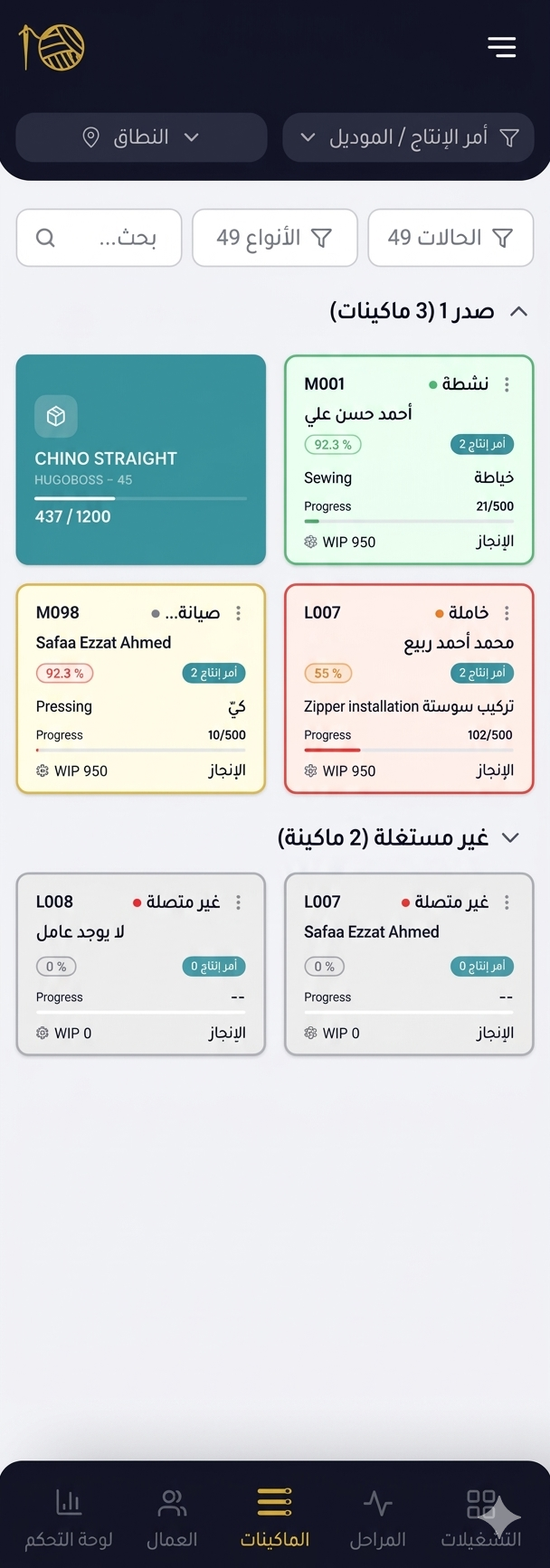
طريقة الاستخدام
- اختار ماكينة
- اضغط Assign Production Order
- اختار الأوردر
- حدد المراحل
- اضغط إضافة
تقدر تعمل كمان
- تضيف أكتر من أوردر لنفس الماكينة
- تعدل المراحل
- تحذف أوردر
💡 مثال:
ماكينة واحدة تشتغل على:
- كي
- تعبئة
- تركيب سوستة
5. تعيين عامل للماكينة
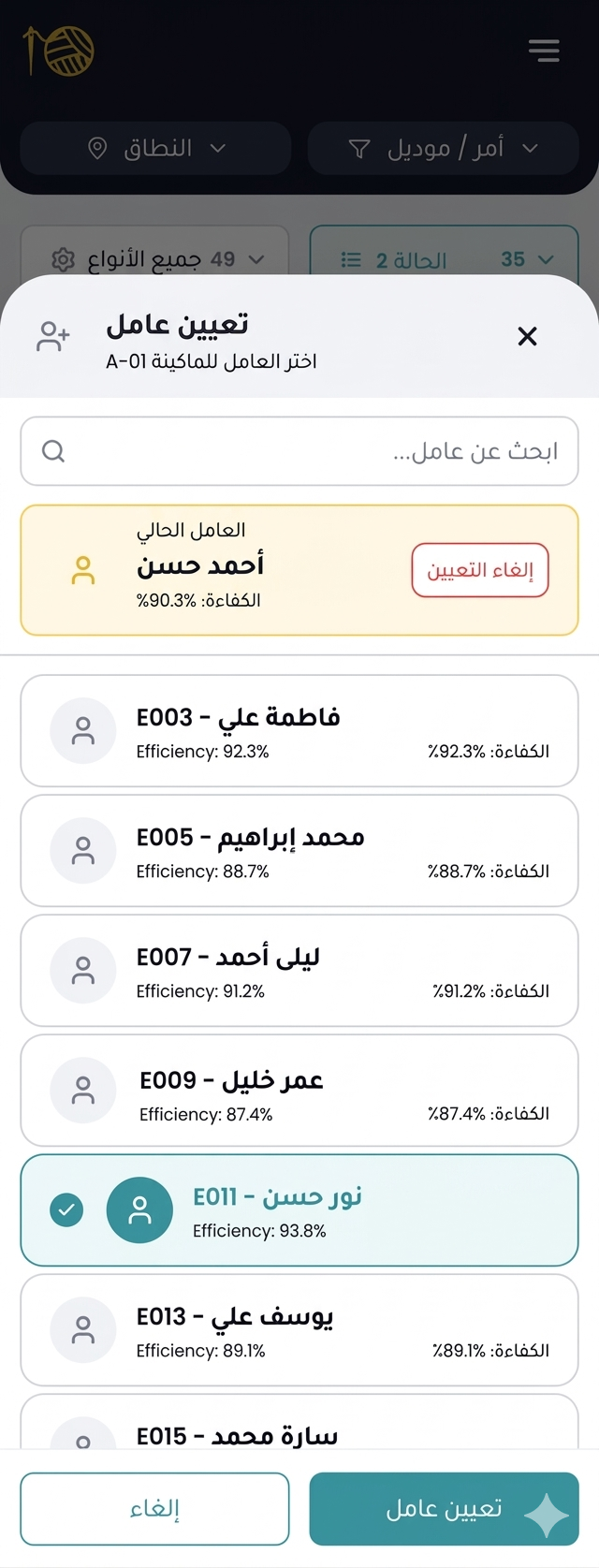
طريقة الاستخدام
- اختار الماكينة
- اضغط Assign Operator
- اختار العامل
- اضغط تأكيد
هتشوف إيه؟
- كفاءة العامل
- بياناته
⚠️ ملاحظات:
- كل ماكينة ليها عامل واحد بس
- لو غيرت العامل → القديم بيتشال
6. نقل الماكينة
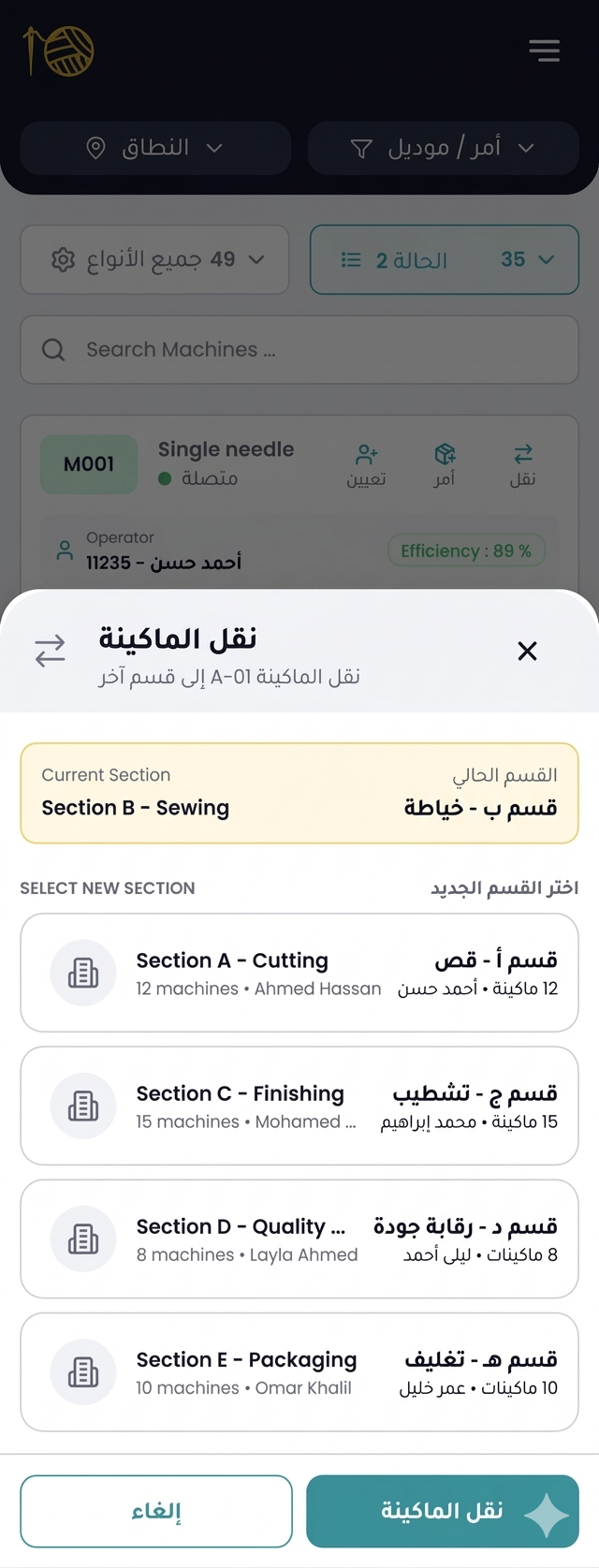
طريقة الاستخدام
- اختار الماكينة
- اضغط Transfer Machine
- اختار السيكشن الجديد
- اضغط تأكيد
⚠️ مهم جدًا:
- النقل هيشيل:
- العامل
- الأوردرات
- أي توزيع
✅ الخلاصة
التطبيق بيساعدك كمشرف إنك:
- تراقب الشغل بسهولة
- تحل المشاكل بسرعة
- توزع الشغل بذكاء (AI)
-
تتحكم في الماكينات والعمال من موبايلك
٢- تقرير AQL — إضافة الكرتونة فى الفحص
الفكرة العامة
بعد تشغيل نظام الـ Packing، بقى فيه مشكلة إن التفتيش (AQL) بيتم دايمًا على مستوى الـ Bundle بس،
وده مش مناسب في حالات الشغل بعد التعبئة (الكرتين).
علشان كده، النظام هيخلي المفتش يختار بنفسه التفتيش يكون على إيه:
- قبل التعبئة (Bundles)
- بعد التعبئة (Cartons)
هيتغير إيه في السيستم؟
1. اختيار نوع التفتيش
هيبقى فيه اختيار للمفتش:
- Finished (قبل التعبئة) → التفتيش على الباندلز
- Packed (بعد التعبئة) → التفتيش على الكراتين
2. عرض البيانات حسب الاختيار
لو اختار Finished:
- يشوف الباندلز المتاحة
- الجدول يفضل زي ما هو
لو اختار Packed:
- يشوف الكراتين
- يظهر:
- كراتين غير مفحوصة
- كراتين مقبولة
- كراتين مرفوضة
3. النظام يختار تلقائيًا (Default)
- لو مفيش Packing → يختار Finished تلقائي
- لو فيه كراتين → يقدر يختار Packed
4. التحديث الفوري
أول ما المفتش يغيّر الاختيار:
- القائمة تتغير فورًا
- يظهر له بس:
- Bundles أو Cartons حسب اختياره
5. تسجيل نتيجة التفتيش
لما المفتش يعمل Submit:
- السيستم يسجل:
- التفتيش كان على Finished ولا Packed
- ويربط النتيجة بالباندلز أو الكراتين
6. في التقرير (AQL Report)
هيظهر:
- رقم التفتيش
- وقت التفتيش
- اسم المفتش
- رقم أمر الانتاج
- الموديل
- حجم اللوت:
- باندلز أو كراتين حسب الاختيار
- حجم العينة
- النتيجة النهائية
ملاحظات مهمة
- لو مفيش كراتين:
- اختيار Packed يفضل موجود
- لكن هيظهر إنه مفيش بيانات
- الكراتين هتكون متجمعة حسب Assortment
الخلاصة
- زمان: التفتيش كان على الباندلز بس
- دلوقتي: التفتيش ممكن يكون:
- قبل التعبئة
- أو بعد التعبئة
وده يخلي السيستم مناسب لكل مراحل الإنتاج 👍
3- دمج اوامر الانتاج- تعبئة اوامر الإنتاج
طريقة الاستخدام (User Flow)
- المستخدم يروح على قائمة اوامر الانتاج
- يعمل كليك يمين على الأوردر المدمج
- يختار Production Order Packing
- تفتح شاشة الـ Packing
عنوان الصفحة
هيظهر اسم الأوردر المدمج:
Packing Order FSF 02/4052-9855-9854-9356
إضافة Assortment
المستخدم يضغط:
Add Assortment
ويملأ البيانات:
- Prefix
- Starts From
- وزن القطعة (gm)
- وزن الكرتونة (gm)
نوع الـ Assortment
لازم يختار:
1. Undefined (غير معرف)
- يدخل عدد الكراتين بس
- النظام يحسب تلقائي
- مفيش جدول مقاسات وألوان
2. Defined (معرف)
- النظام يعرض جدول Color / Size (Set Matrix)
- المستخدم:
- يراجع الجدول
- يدخل عدد الكراتين
النظام يحسب:
- إجمالي القطع
- عدد القطع لكل مقاس
- عدد القطع لكل لون
الحسابات (Packing Calculation)
السيستم بيحسب تلقائي:
- عدد القطع في الكرتونة
- إجمالي القطع
- القطع حسب المقاس
- القطع حسب اللون
الظهور في الـ Workstation
بعد الحفظ، هيظهر في الشاشة:
- اسم الأوردر المدمج
- كل الـ Styles الموجودة فيه
ملاحظات مهمة
- مفيش تغيير في شكل الشاشة
- نفس شاشة الـ Packing الحالية
- الفرق بس في دعم الـ Set
الخلاصة
- قبل كده: مش ينفع نعمل Packing للأوردرات المدمجة كـ Set
- دلوقتي: نقدر نعمل Packing بشكل صحيح ودقيق
- وده يضمن إن:
- الكميات صح
- التوزيع صح
-
الكراتين مظبوطة ✅
4- الذكاء الاصطناعي - صفحة حساب التارجيت
التحديث
تم تحسين نظام الـ AI ليصبح أسهل في الاستخدام وأسرع في الأداء.
التفاصيل
- تحسين سرعة استجابة النظام
- تبسيط خطوات الاستخدام
- تسهيل الوصول للنتائج بشكل أسرع
الفائدة
- توفير وقت المستخدم
- تقليل التعقيد في الاستخدام
- تحسين تجربة العمل بشكل عام
Related Articles
تحديثات النظام - ١٨ فبراير
إظهار وإنهاء العمليات الناقصة في محطة الدمج دلوقتي محطة الدمج بقت تكشف تلقائيًا عن أي عمليات إنتاج ناقصة أول ما تعمل سكان لكارت الـ RFID. الميزة دي بتلغي المراجعة اليدوية، وبتضمن إن مفيش أي قطعة تتحرك للمرحلة اللي بعدها غير لما تكون مخلصة كل العمليات ...تحديثات النظام ١٧ مارس
تقرير أوامر الإنتاج المدمجة (Merged Production Order Report) نظرة عامة يمكنك الآن عرض تقرير موحّد لأوامر الإنتاج المدمجة في مكان واحد، يشمل التكلفة والحالة والتقدم، بدون الحاجة لمراجعة كل أمر بشكل منفصل. طريقة الاستخدام ادخل على صفحة Production ...تحديث النظام 27 ابريل 2026
? أدواتك الجديدة لإدارة الإنتاج من الموبايل 1. صفحة تفاصيل الباكيه ? الملخص: كل بيانات الباكيه (اللون، المقاس، RFID) ومؤشرات تقدمه بقت في جيبك مباشرة من قلب خط الإنتاج. الفائدة: متابعة مراحل التنفيذ لحظياً والتدخل السريع في أي عملية من غير ما ترجع ...متطلبات النظام
قبل ما تبدأ تستخدم Garment IO، مهم انك تتأكد ان مصنعك مطابق للمتطلبات اللازمة عشان تضمن ان الأداء بتاعك هيكون ممتاز ومتوافق معاه. الفصل ده بيحدد متطلبات الأجهزة والبرامج والاتصالات اللي محتاجها عشان تقدر تستخدم منصة Garment IO اللي بتشتغل على الويب ...تحديث النظام 3 يونيو 2026
⚙️تحديثات الإدارة الهندسية الملخص: تغير كامل لصفحتين أساسيين مع إضافة الذكاء الاصطناعي لتوليد صور الموديلات تلقائياً. الفائدة: كل المواصفات والعمليات في شاشة واحدة، ومخطط الاعتماديات بقى في إيدك تتحكم فيه بسهولة. ✨ 1. فئات الموديلات ? الملخص: شكل ...